가족 공유
설정
시작은 그야말로 순식간에.
먼저 당신의 기기가 최신 OS를 구동 중인지 확인한 다음, 아래의 순서를 따르세요.
-
‘설정’으로 이동
-
자신의 이름 탭
-
‘가족’ 탭
-
포함할 사람 선택
-
모든 준비 끝
개인정보 보호
공유는 각자
딱 원하는 만큼만.
가족 대표는 구입 항목, 파일, 기타 데이터가 공유되는 범위와 시점을 늘 책임지고 관리할 수 있습니다. 특히 자녀를 둔 부모에게 유용하죠.
공유하는 기능과 서비스를 이용할 때 가족 구성원들은 각자 자신의 Apple 계정을 사용하게 됩니다.
iCloud+ 구독을 공유하는 경우, 서로가 각자의 사진과 파일을 볼 수 없습니다.
구독 및 구입
함께 나누는 즐거움.
‘가족 공유’를 이용하면 추가 비용 없이 가족 구성원끼리 Apple 구독을 공유할 수 있습니다. 여기에는 적용 가능한 App Store 구독도 포함되죠. ‘구입 항목 공유’를 켜면 앱, 미디어, 도서 중 적용되는 구입 항목도 공유가 됩니다. 비공개로 유지하고 싶은 개별 구입 항목은 숨길 수도 있죠.
유해 콘텐츠 차단
눈 뒤의 것들도 눈앞으로.
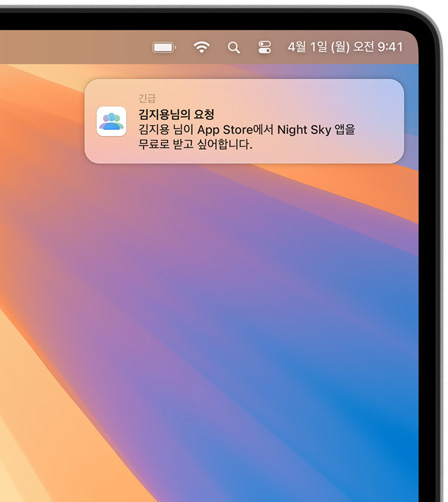
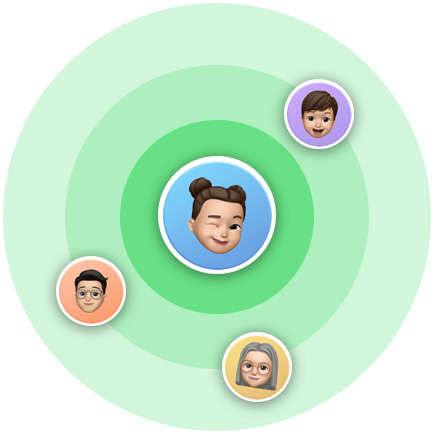
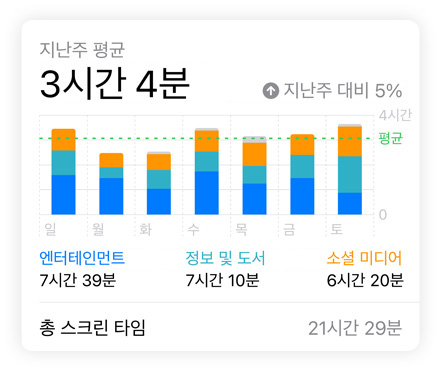
‘위치 공유’ 기능으로 확인하는 가족의 안전. 알림을 맞춤 설정하여 모두의 최신 위치 정보를 온라인과 오프라인에서 확인하세요. 게다가 ‘구입 요청’ 및 ‘스크린 타임’과 같은 기본 탑재 기능을 활용하여 자녀들의 온라인 활동과 그들이 접하는 콘텐츠도 관리할 수 있죠.
구입 요청
예상치 못한 결제는
이제 안녕.
위치 공유
여기저기
흩어져 있어도
모두 한눈에.
스크린 타임
무엇을 눈여겨보는지 눈여겨보는 법.
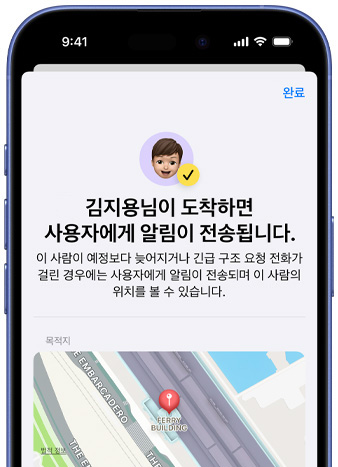
알림
서로의 출도착을
챙기는 법.
자주 묻는 질문에 대한 답변.
-
가족 대표는 Apple 계정이 있는 사람을 누구든 쉽게 초대할 수 있습니다. 아직 계정이 없는 자녀의 계정을 만들어 줄 수도 있죠. 간단히 ‘설정’ > ‘가족’으로 이동하여 오른쪽 상단 모서리의 ‘+’ 아이콘을 탭한 다음, ‘다른 사람 초대’를 탭하고 화면의 안내를 따르세요.
-
한 사람당 일 년에 최대 두 개의 가족 공유 그룹에 합류할 수 있지만, 한 번에 한 가족에만 속할 수 있습니다.
-
아니요. 모든 구성원은 같은 국적이어야 합니다.
-
가족 대표는 구성원을 가족 공유 그룹에 추가하고 관리하는 일을 맡게 됩니다. ‘구입 항목 공유’를 켜는 경우에는 가족 구성원 모두의 기존 및 향후 미디어 구입 항목과 구독에 대해 가족 대표에게 결제가 청구됩니다. 그리고 ‘구입 요청’을 설정하면 아직 성인이 아닌 가족 구성원의 구입 요청을 승인하거나 거절할 수 있는 권한이 주어집니다.
-
새로운 가족 구성원들의 기존 구독과 구입 항목은 각자의 것으로 남습니다. 하지만 가족 대표가 ‘구입 항목 공유’를 활성화하면 그들의 앱, 미디어 및 도서 중 적용 가능한 구입 항목들이 구성원 모두와 공유됩니다.
-
물론이죠. iCloud+가 있는 경우, 모든 사진과 파일, 문서는 공유하기로 결정하지 않는 한 자기 자신만 볼 수 있습니다. 이는 가족 공유 그룹에 있는 사람 모두가 마찬가지죠. Apple Music, Apple TV 또는 Apple Arcade와 같은 다른 구독 서비스를 공유하는 경우에는 환경설정, 사용 기록, 추천 항목 등이 각자에게 따로따로 적용됩니다. 그리고 원한다면 앱, 미디어, 도서의 개별 구입 항목을 비공개로 유지할 수도 있죠.